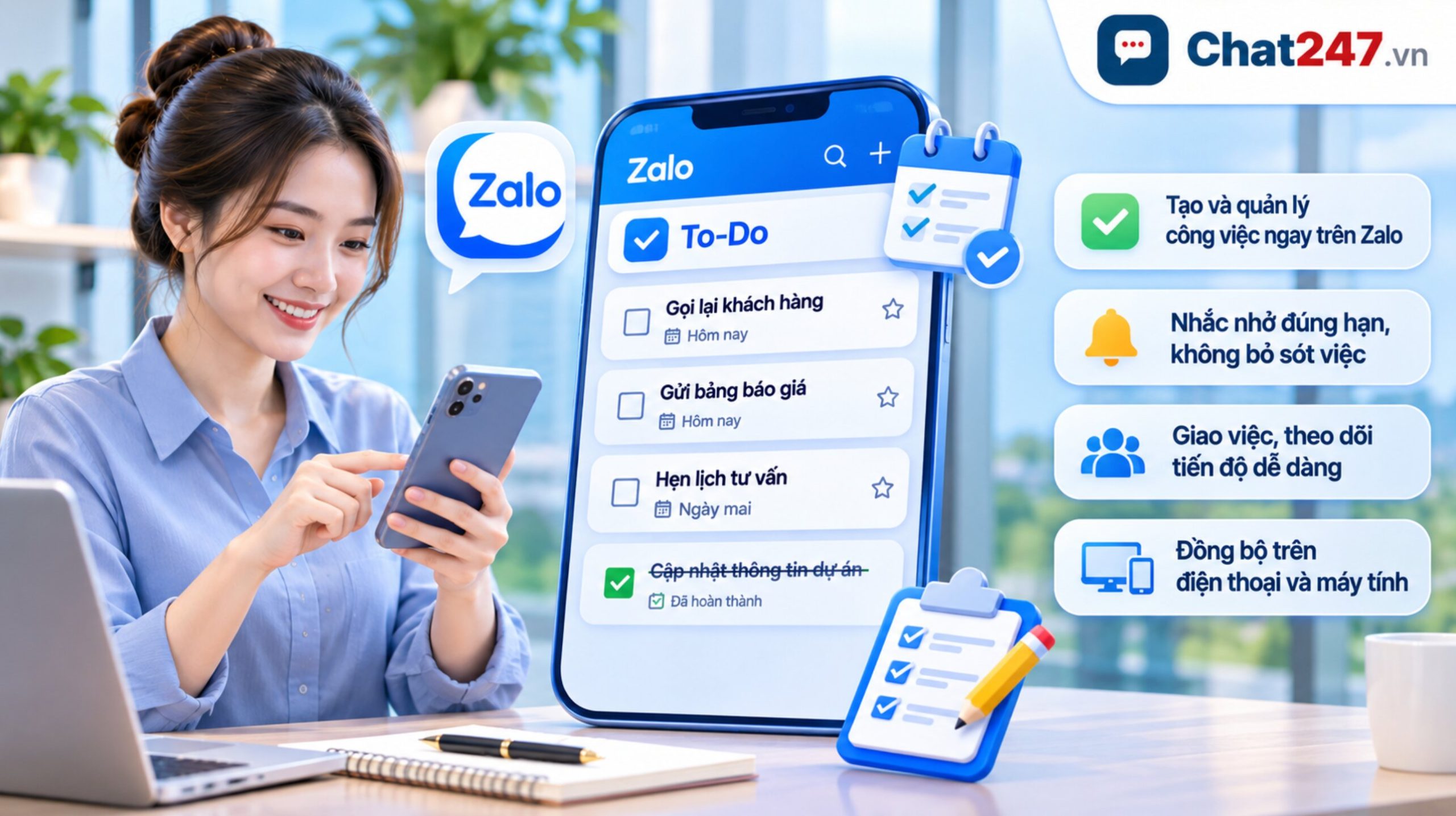
Zalo To-Do là gì? Đây là tính năng giao việc được tích hợp trong Zalo, cho phép người dùng tạo nhiệm vụ, chỉ định người thực hiện, thiết lập thời hạn và theo dõi tiến độ ngay trong cuộc trò chuyện. Thay vì phải ghi nhớ các yêu cầu nằm rải rác trong tin nhắn, bạn có thể chuyển chúng thành công việc cụ thể. Trong bài viết này, Chat247 sẽ hướng dẫn cách giao việc, nhận việc, kiểm tra tiến độ và sử dụng Zalo To-Do hiệu quả trên điện thoại, máy tính.
1. Zalo To-Do là gì?
Zalo To-Do, còn được gọi là tính năng Giao việc trên Zalo, là tiện ích giúp người dùng quản lý những nhiệm vụ phát sinh trong quá trình trao đổi cá nhân hoặc làm việc nhóm. Mỗi công việc được tạo có thể chứa tiêu đề, nội dung, người thực hiện, người theo dõi và thời hạn hoàn thành. Nhờ đó, thông tin giao việc không chỉ tồn tại dưới dạng một tin nhắn thông thường mà được tổ chức thành nhiệm vụ có trạng thái để theo dõi.
1.1. Zalo To-Do hoạt động như thế nào?
Khi một thành viên tạo công việc trên Zalo, hệ thống sẽ ghi nhận nhiệm vụ và gửi thông báo đến những người liên quan. Người được giao có thể tiếp nhận, thực hiện và cập nhật trạng thái sau khi hoàn thành. Người giao việc theo dõi tiến độ thông qua danh sách công việc thay vì phải liên tục hỏi trong nhóm chat.
Ví dụ, trưởng nhóm yêu cầu nhân viên gửi báo cáo trước 17h. Thay vì chỉ nhắn lời nhắc, họ có thể tạo To-Do với tên nhiệm vụ, người phụ trách và deadline. Khi nhân viên hoàn thành, trạng thái công việc được cập nhật để mọi người liên quan cùng theo dõi.
1.2. Zalo To-Do phù hợp với những đối tượng nào?
Tính năng quản lý công việc trên Zalo phù hợp với cá nhân, nhóm học tập và những đội ngũ thường xuyên trao đổi nhiệm vụ qua tin nhắn. Đặc biệt, các doanh nghiệp nhỏ có thể tận dụng công cụ này để phân công công việc hằng ngày mà chưa cần triển khai hệ thống quản trị dự án chuyên sâu.
Một số tình huống sử dụng phổ biến gồm:
- Nhân viên văn phòng: Theo dõi báo cáo, tài liệu và các yêu cầu từ quản lý.
- Đội Sale: Giao nhiệm vụ gửi báo giá, gọi lại hoặc chuẩn bị tài liệu tư vấn.
- Bộ phận CSKH: Nhắc nhân viên kiểm tra và xử lý yêu cầu của khách hàng.
- Nhóm dự án: Phân công đầu việc, đặt thời hạn và cập nhật tiến độ.
1.3. Zalo To-Do có miễn phí không?
Zalo To-Do là tiện ích giao việc có sẵn trong hệ sinh thái Zalo và người dùng có thể sử dụng các chức năng cơ bản mà không cần mua phần mềm quản lý công việc riêng. Bạn chỉ cần tài khoản Zalo và phiên bản ứng dụng hỗ trợ chức năng tương ứng.
Tuy nhiên, Zalo To-Do miễn phí không đồng nghĩa với việc công cụ có đầy đủ khả năng của những nền tảng quản lý dự án chuyên nghiệp. Nếu doanh nghiệp cần quản lý ngân sách, biểu đồ Gantt, quy trình phê duyệt phức tạp hoặc tự động hóa chuyên sâu, cần đánh giá thêm giải pháp phù hợp.
2. Lợi ích của tính năng Giao việc trên Zalo
Điểm mạnh của Zalo To-Do nằm ở khả năng gắn công việc trực tiếp với hoạt động trò chuyện hằng ngày. Người dùng không phải sao chép mọi yêu cầu sang một ứng dụng khác để tạo nhiệm vụ. Đối với nhóm thường xuyên trao đổi qua Zalo, tính năng này giúp hạn chế bỏ sót thông tin, xác định người phụ trách và tạo thói quen cập nhật tiến độ. Dưới đây là những lợi ích đáng chú ý khi sử dụng công cụ Giao việc.
2.1. Tránh trôi tin nhắn và bỏ sót công việc quan trọng
Trong nhóm Zalo có nhiều thành viên, hàng chục hoặc hàng trăm tin nhắn có thể xuất hiện mỗi ngày. Một yêu cầu giao việc dễ bị đẩy lên phía trên khi những cuộc trao đổi khác tiếp tục diễn ra, khiến người nhận quên thực hiện hoặc không xác định được nội dung cần ưu tiên.
Tính năng To-Do trên Zalo giúp chuyển yêu cầu thành nhiệm vụ riêng biệt. Người dùng có thể mở danh sách công việc để kiểm tra những đầu việc còn tồn đọng mà không phải tìm lại toàn bộ lịch sử trò chuyện.
2.2. Phân công đúng người và thiết lập deadline rõ ràng
Một nhiệm vụ hiệu quả cần có người chịu trách nhiệm và thời điểm hoàn thành cụ thể. Zalo To-Do hỗ trợ chỉ định người thực hiện, bổ sung người theo dõi và thiết lập thời hạn, giúp tránh tình trạng mọi thành viên đều nghĩ rằng người khác sẽ xử lý.
Chẳng hạn, trưởng nhóm có thể giao nhiệm vụ chuẩn bị báo giá cho nhân viên kinh doanh, đồng thời thêm người quản lý vào danh sách theo dõi. Nhờ đó, người nhận hiểu rõ yêu cầu và thời hạn, còn người quản lý có cơ sở kiểm tra mà không cần liên tục nhắn tin nhắc việc.
2.3. Theo dõi tiến độ công việc trực quan
Sau khi nhiệm vụ được tạo, người liên quan có thể theo dõi trạng thái nhận việc và hoàn thành thông qua khu vực quản lý To-Do. Những công việc chưa hoàn tất hoặc đã quá hạn được tổ chức theo trạng thái để thuận tiện kiểm tra.
Đối với trưởng nhóm, đây là cách đơn giản để nhận biết việc nào đã được tiếp nhận, việc nào chưa có cập nhật và nhiệm vụ nào cần đốc thúc. Tuy nhiên, trạng thái hoàn thành chủ yếu phản ánh cập nhật của người dùng, không tự động chứng minh chất lượng công việc đã đạt yêu cầu nghiệm thu.
2.4. Tiết kiệm thời gian quản lý và phối hợp nhóm
Thay vì phải chuyển qua lại giữa ứng dụng nhắn tin và bảng công việc, các thành viên có thể trao đổi nội dung, nhận nhiệm vụ và cập nhật tiến độ trong môi trường quen thuộc. Điều này giúp giảm những thao tác lặp lại đối với công việc đơn giản.
Đặc biệt, khi kết hợp giao việc trên Zalo với quy định đặt tên nhiệm vụ, thời hạn và cách báo cáo kết quả, nhóm có thể hình thành quy trình phối hợp nhất quán. Tuy nhiên, các công việc phức tạp vẫn cần tài liệu hoặc hệ thống quản lý riêng để kiểm soát đầy đủ.
3. Giao diện và các thành phần chính của Zalo To-Do
Để sử dụng Zalo To-Do hiệu quả, bạn cần hiểu ba khu vực cơ bản: khung tạo nhiệm vụ, thẻ công việc trong cuộc trò chuyện và danh sách quản lý tập trung. Mỗi khu vực phục vụ một mục đích khác nhau, từ giao việc đến tiếp nhận và kiểm tra tiến độ. Giao diện có thể thay đổi giữa điện thoại Android, iPhone và Zalo PC, nhưng các trường thông tin cốt lõi vẫn xoay quanh nội dung công việc, người phụ trách và thời hạn.
3.1. Khung tạo công việc mới trên Zalo
Khi mở chức năng Giao việc, Zalo hiển thị biểu mẫu để người dùng nhập thông tin nhiệm vụ. Những trường thường gặp bao gồm:
- Tiêu đề: Tên công việc cần thực hiện, nên ngắn gọn và dễ nhận biết.
- Nội dung: Mô tả chi tiết yêu cầu hoặc kết quả cần đạt được.
- Giao cho: Người chịu trách nhiệm thực hiện công việc.
- Người theo dõi: Thành viên được thêm vào để giám sát tiến độ.
- Thời hạn: Ngày và giờ dự kiến hoàn thành nhiệm vụ.
Người giao nên điền thông tin đầy đủ ngay từ đầu. Đặc biệt, tiêu đề và nội dung phải thể hiện kết quả mong muốn để người nhận không phải hỏi lại những yêu cầu cơ bản.
3.2. Thẻ công việc (Task Card) trong cuộc trò chuyện
Sau khi tạo nhiệm vụ, thông tin giao việc được hiển thị trong cuộc trò chuyện dưới dạng thẻ công việc. Tại đây, thành viên liên quan có thể xem tên nhiệm vụ, người thực hiện, thời hạn và trạng thái xử lý. Một số thao tác như Nhận việc hoặc Hoàn thành có thể được thực hiện trực tiếp từ thẻ.
Cách hiển thị này giúp phân biệt yêu cầu công việc với những tin nhắn trao đổi thông thường. Khi cần kiểm tra lại, người dùng có thể truy cập nhiệm vụ để xem thông tin thay vì tìm kiếm từng đoạn chat cũ.
3.3. Trung tâm quản lý công việc Zalo To-Do
Khu vực quản lý To-Do tổ chức các nhiệm vụ theo vai trò của người dùng, thường gồm ba nhóm chính:
- Tôi giao: Tổng hợp những công việc do bạn tạo và phân công cho người khác.
- Cần làm: Hiển thị những nhiệm vụ bạn được giao hoặc chịu trách nhiệm thực hiện.
- Theo dõi: Hiển thị những công việc bạn được thêm vào để giám sát tiến độ.
Mỗi nhóm có thể được lọc theo tình trạng như chưa xong, đã xong hoặc quá hạn. Nhờ đó, người dùng có thể xác định nhanh công việc cần xử lý trước. Giao diện trên điện thoại và máy tính có thể khác nhau về vị trí truy cập và cách sắp xếp.
4. Cách giao việc trên Zalo bằng điện thoại iPhone và Android
Cách giao việc trên Zalo không phức tạp vì bạn có thể tạo nhiệm vụ trực tiếp từ nội dung tin nhắn hoặc chủ động tạo công việc mới. Hai phương pháp đều phù hợp khi làm việc nhóm, nhưng cách chọn phụ thuộc vào việc yêu cầu đã xuất hiện trong cuộc trò chuyện hay chưa. Trước khi thực hiện, hãy cập nhật Zalo và kiểm tra tài khoản đã được kích hoạt chức năng To-Do nếu phiên bản đang sử dụng yêu cầu.
4.1. Cách tìm và kích hoạt Zalo To-Do trên điện thoại
Nếu chưa nhìn thấy chức năng Giao việc, bạn có thể thử tìm tiện ích trong ứng dụng theo các bước sau:
- Bước 1: Mở Zalo trên điện thoại.
- Bước 2: Nhập từ khóa Zalo To-Do vào thanh tìm kiếm.
- Bước 3: Chọn tiện ích Zalo To-Do nếu xuất hiện trong kết quả.
- Bước 4: Nhấn Kích hoạt nếu hệ thống yêu cầu.
- Bước 5: Quay lại cuộc trò chuyện để kiểm tra tính năng Giao việc.
Nếu không tìm thấy tiện ích, hãy kiểm tra phiên bản Zalo và các công cụ có sẵn trong nhóm chat. Không phải giao diện nào cũng yêu cầu kích hoạt bằng cùng một cách.
4.2. Cách 1: Giao việc từ tin nhắn Zalo có sẵn
Phương pháp này phù hợp khi cấp trên hoặc đồng nghiệp đã gửi yêu cầu trong cuộc trò chuyện. Bạn có thể chuyển trực tiếp tin nhắn thành nhiệm vụ để hạn chế bỏ sót.
- Bước 1: Mở cuộc trò chuyện chứa yêu cầu cần thực hiện.
- Bước 2: Nhấn giữ tin nhắn trên điện thoại.
- Bước 3: Chọn To-Do hoặc Giao việc nếu tùy chọn xuất hiện.
- Bước 4: Điền tiêu đề, chọn người thực hiện và thiết lập thời hạn.
- Bước 5: Chọn Tạo công việc để hoàn tất.
Ở cách tạo này, phần nội dung có thể được lấy trực tiếp từ tin nhắn gốc và không cho phép chỉnh sửa. Vì vậy, hãy lựa chọn đúng tin nhắn chứa yêu cầu rõ ràng trước khi tạo nhiệm vụ.
4.3. Cách 2: Tạo công việc mới trong nhóm Zalo
Nếu muốn chủ động giao nhiệm vụ chưa xuất hiện trong cuộc trò chuyện, bạn có thể sử dụng chức năng tạo việc mới.
- Bước 1: Mở nhóm Zalo có các thành viên liên quan.
- Bước 2: Tìm biểu tượng công cụ mở rộng, dấu ba chấm hoặc dấu cộng tùy phiên bản.
- Bước 3: Chọn To-Do hoặc Giao việc.
- Bước 4: Nhập tiêu đề và mô tả công việc.
- Bước 5: Chọn người nhận, người theo dõi và deadline.
- Bước 6: Nhấn Tạo công việc hoặc Giao việc.
Sau khi tạo, hãy kiểm tra thẻ nhiệm vụ trong nhóm để xác nhận người phụ trách và thời hạn đã được ghi nhận chính xác.
4.4. Cách giao việc bằng Zalo To-Do trên máy tính
Ngoài điện thoại, người dùng có thể giao việc trên Zalo PC khi làm việc tại văn phòng. Trong các phiên bản có hỗ trợ, bạn mở nhóm trò chuyện và tìm chức năng Giao việc trên thanh công cụ, trong menu của tin nhắn hoặc khu vực To-Do.
Tiếp theo, nhập thông tin nhiệm vụ, chọn người thực hiện và thời hạn rồi xác nhận. Trên máy tính, việc soạn nội dung dài và kiểm tra danh sách thường thuận tiện hơn. Tuy nhiên, vị trí biểu tượng và tên thao tác có thể thay đổi theo phiên bản ứng dụng Zalo PC.
5. Cách nhận việc và xác nhận hoàn thành trên Zalo
Sau khi được giao nhiệm vụ, người nhận cần kiểm tra nội dung, xác nhận tiếp nhận và chủ động cập nhật kết quả. Đây là bước quan trọng giúp người giao biết công việc đã có người chịu trách nhiệm hay chưa. Nếu chỉ đọc thông báo mà không thực hiện thao tác nhận việc, trạng thái nhiệm vụ có thể vẫn chưa được cập nhật. Vì vậy, các nhóm nên thống nhất quy trình nhận và báo cáo hoàn thành ngay từ đầu.
5.1. Hướng dẫn nhận việc trên Zalo To-Do
Khi đồng nghiệp hoặc quản lý giao nhiệm vụ, thông báo và thẻ công việc sẽ xuất hiện trong khu vực liên quan. Bạn thực hiện các bước sau:
- Bước 1: Mở cuộc trò chuyện hoặc thông báo có nhiệm vụ mới.
- Bước 2: Nhấn vào thẻ công việc để xem nội dung chi tiết.
- Bước 3: Kiểm tra yêu cầu, người phụ trách và thời hạn.
- Bước 4: Nhấn Nhận việc hoặc tùy chọn xác nhận tương ứng.
- Bước 5: Kiểm tra nhiệm vụ trong mục Cần làm.
Sau khi tiếp nhận, công việc sẽ được ghi nhận trong danh sách cần xử lý, giúp bạn chủ động sắp xếp thời gian thực hiện.
5.2. Cách cập nhật trạng thái hoàn thành công việc
Sau khi xử lý xong nhiệm vụ, người nhận có thể cập nhật trạng thái để thông báo cho những thành viên liên quan.
- Mở khu vực Zalo To-Do hoặc danh sách công việc.
- Truy cập mục Cần làm.
- Tìm nhiệm vụ đã thực hiện xong.
- Nhấn Hoàn thành.
- Chọn Đồng ý nếu xuất hiện yêu cầu xác nhận.
Sau thao tác này, nhiệm vụ được chuyển sang trạng thái Đã xong. Với công việc cần nghiệm thu, người thực hiện nên gửi kèm kết quả hoặc đường dẫn tài liệu trong cuộc trò chuyện để người giao kiểm tra, thay vì chỉ đánh dấu hoàn thành.
6. Cách kiểm tra và theo dõi tiến độ công việc trên Zalo To-Do
Không chỉ tạo và nhận nhiệm vụ, Zalo To-Do còn giúp người dùng tổng hợp những công việc đang xử lý. Đây là tính năng hữu ích với trưởng nhóm thường xuyên phân công nhiều đầu việc và nhân viên phải thực hiện nhiệm vụ từ nhiều cuộc trò chuyện khác nhau. Việc kiểm tra tiến độ nên được thực hiện định kỳ để phát hiện công việc quá hạn, chưa có người nhận hoặc cần bổ sung thông tin trước thời điểm hoàn thành.
6.1. Truy cập danh sách công việc trên Zalo
Để mở trung tâm quản lý công việc, bạn có thể sử dụng chức năng To-Do trong ứng dụng hoặc tìm tiện ích Zalo To-Do trên thanh tìm kiếm nếu phiên bản đang dùng hỗ trợ cách truy cập này.
Sau khi mở danh sách, lựa chọn một trong ba mục Tôi giao, Cần làm hoặc Theo dõi. Chẳng hạn, trưởng nhóm muốn kiểm tra những nhiệm vụ đã phân công cho nhân viên sẽ vào Tôi giao, còn nhân viên muốn xem deadline cá nhân sẽ vào Cần làm. Cách tổ chức này giúp tách trách nhiệm rõ ràng hơn.
6.2. Kiểm tra công việc chưa xong, đã xong và quá hạn
Trong danh sách nhiệm vụ, bạn có thể sử dụng bộ lọc trạng thái nếu giao diện hiện tại hỗ trợ. Những trạng thái thường gặp gồm:
- Chưa nhận: Nhiệm vụ đã được giao nhưng chưa có xác nhận tiếp nhận tương ứng.
- Đã nhận: Người thực hiện đã xác nhận tiếp nhận công việc.
- Chưa xong: Công việc chưa được đánh dấu hoàn thành.
- Đã xong: Nhiệm vụ đã được cập nhật hoàn tất.
- Quá hạn: Thời hạn đã qua nhưng nhiệm vụ chưa hoàn thành.
Khi có nhiều đầu việc, nên kiểm tra nhóm quá hạn trước, tiếp đến là những việc sắp đến deadline. Đây là cách đơn giản để tập trung vào các nhiệm vụ cần can thiệp.
6.3. Cách sử dụng tính năng Nhắc cập nhật công việc
Nếu một nhiệm vụ chưa có tiến độ hoặc sắp đến hạn, người giao có thể sử dụng chức năng Nhắc cập nhật nếu tùy chọn này xuất hiện trên giao diện.
- Mở Zalo To-Do và truy cập mục Tôi giao.
- Tìm công việc cần kiểm tra.
- Mở thông tin nhiệm vụ và kiểm tra trạng thái hiện tại.
- Chọn Nhắc cập nhật nếu được hỗ trợ.
- Kiểm tra thông báo được gửi đến người thực hiện.
Tính năng giúp giảm thao tác nhắn tin nhắc việc thủ công. Tuy nhiên, với nhiệm vụ đang gặp vướng mắc, người quản lý nên trao đổi trực tiếp để xác định nguyên nhân và hỗ trợ xử lý.
Chat247 – Giải pháp quản lý công việc và hội thoại Zalo cho doanh nghiệp
Zalo To-Do đáp ứng nhu cầu giao nhiệm vụ và theo dõi tiến độ trong nhóm. Tuy nhiên, với doanh nghiệp có nhiều Sale, nhân viên chăm sóc khách hàng và nhiều tài khoản Zalo, việc quản lý công việc còn liên quan đến dữ liệu khách hàng, phân quyền và kiểm soát hoạt động tư vấn. Chat247 là giải pháp quản lý Zalo tập trung, giúp doanh nghiệp tổ chức hội thoại, phân công nhân viên và theo dõi hiệu quả chăm sóc trên một hệ thống chung.
Quản lý nhiều tài khoản Zalo tập trung
Chat247 hỗ trợ kết nối nhiều tài khoản Zalo phục vụ công việc vào một giao diện quản lý. Thay vì phải mở từng tài khoản riêng lẻ, người có quyền phù hợp có thể theo dõi những hội thoại đã được đưa vào hệ thống.
Khả năng này phù hợp với doanh nghiệp có nhiều nhân viên Sale hoặc chăm sóc khách hàng sử dụng Zalo hằng ngày. Việc tập trung hội thoại giúp quản lý nhìn rõ hoạt động tư vấn và giảm phụ thuộc vào báo cáo thủ công. Tìm hiểu thêm về phần mềm quản lý nhiều tài khoản Zalo cá nhân của Chat247.
Phân công hội thoại cho nhân viên phụ trách
Khác với Zalo To-Do dùng để tạo nhiệm vụ nội bộ, Chat247 có tính năng phân công hội thoại tự động nhằm hỗ trợ điều phối tin nhắn đến nhân viên phụ trách theo cơ chế được cấu hình.
Ví dụ, khi có khách hàng cần được tư vấn, doanh nghiệp có thể tổ chức quy trình tiếp nhận và phân công người xử lý thông qua hệ thống. Nhờ đó, người quản lý có cơ sở theo dõi trách nhiệm chăm sóc và hạn chế tình trạng nhiều nhân viên cùng trả lời hoặc bỏ quên khách. Quy tắc phân phối cụ thể phụ thuộc vào gói và cấu hình Chat247.
Phân quyền nhân sự và lưu lịch sử hội thoại
Chat247 hỗ trợ phân quyền sử dụng tài khoản Zalo cho nhiều người, giúp tổ chức việc phối hợp giữa Sale, chăm sóc khách hàng và quản lý theo vai trò được cấp.
Hệ thống cũng hỗ trợ lưu những cuộc trò chuyện được ghi nhận để phục vụ kiểm tra, đối soát và bàn giao khách hàng khi thay đổi nhân sự. Đây là điểm khác biệt với nhiệm vụ To-Do thông thường, bởi doanh nghiệp cần bảo vệ cả dữ liệu và bối cảnh chăm sóc khách hàng. Thời hạn lưu trữ và phạm vi quyền phụ thuộc vào gói sử dụng.
Báo cáo tốc độ phản hồi và hiệu quả chăm sóc khách hàng
Chat247 cung cấp nhóm tính năng báo cáo liên quan đến hoạt động hội thoại, bao gồm tốc độ phản hồi, số tin nhắn bị bỏ sót và tỷ lệ chuyển đổi theo chức năng được hỗ trợ. Những dữ liệu này giúp quản lý có thêm cơ sở đánh giá quá trình chăm sóc khách hàng.
Trong khi Zalo To-Do tập trung vào trạng thái nhiệm vụ, Chat247 hỗ trợ theo dõi chất lượng xử lý hội thoại. Ngoài ra, phần mềm có khả năng kết nối CRM/ERP và tổ chức chiến dịch gửi tin theo gói dịch vụ. Bạn có thể xem 8 tính năng quản lý Zalo của Chat247 để tìm hiểu chi tiết.
Kết luận
Zalo To-Do là gì? Đây là tiện ích giao việc giúp người dùng tạo nhiệm vụ, phân công người thực hiện, thiết lập deadline và theo dõi tiến độ ngay trong Zalo. Công cụ phù hợp với cá nhân và nhóm cần quản lý đầu việc đơn giản. Tuy nhiên, doanh nghiệp có nhiều Sale và CSKH cần thêm khả năng quản lý hội thoại, dữ liệu khách hàng và phân quyền nhân viên. Chat247 hỗ trợ những nhu cầu này thông qua hệ thống quản lý Zalo tập trung, giúp hoạt động chăm sóc khách hàng rõ ràng hơn.
Xem thêm các bài viết liên quan
- Tính năng Giao việc trên Zalo là gì? Hướng dẫn sử dụng Zalo To-Do
- Phần mềm quản lý công việc trên Zalo dành cho doanh nghiệp
- Cách phân quyền sử dụng tài khoản Zalo cho nhiều người chi tiết
- Quản lý Zalo nhân viên: Kiểm soát hội thoại và bàn giao khách hàng
- Top 6 phần mềm quản lý tin nhắn Zalo hiệu quả, tiết kiệm chi phí